

Documentação é o mapa para um código sustentável.
light_mode


Agendar Consulta
Agendar Consulta
Como um paciente que encontrou um psicólogo ideal
Quero agendar uma sessão de terapia e pagar online, para garantir meu horário e receber o link da consulta de forma segura e prática.
✅ Critérios de Aceite
🗓️ Etapa 1 – Escolha do Horário
- O paciente deve visualizar os horários disponíveis do psicólogo escolhido (por dia e hora, com fuso correto)
- Interface deve ser um calendário ou lista semanal com horários interativos
- Ao selecionar um horário, exibir:
- Nome do profissional
- Data e hora da consulta
- Tipo de atendimento (online ou presencial)
- Preço da sessão
-
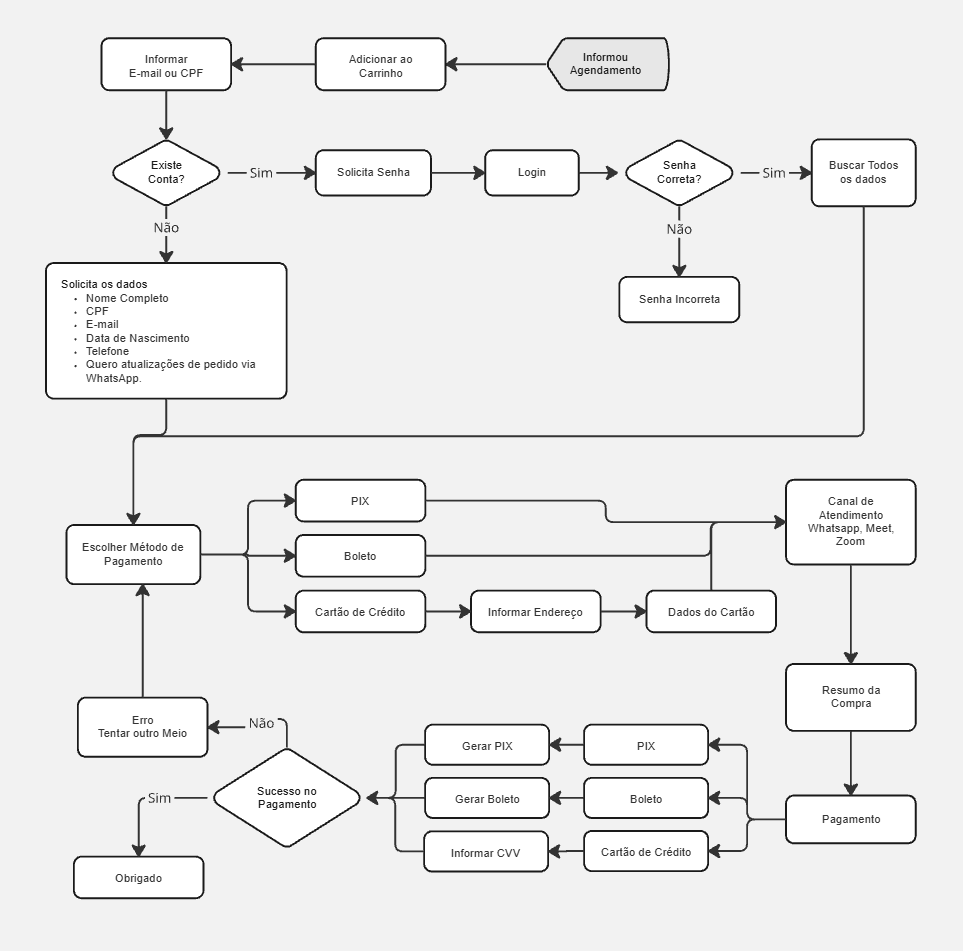
Regras de login
-
1º Passo: Dados básicos
- Usuário já logado: Adiciona os itens ao carrinhos e redireciona para a tela de pagamento.
-
Usuário não logado:
Será aplicado o checkout transparente
- Solicitar o e-mail ou CPF do usuário para verificar se já possui cadastro na ferramenta.
-
Usuario não cadastrado:
- Caso não possua cadastro, exibir um formulário solicitando primeiramente os dados de cadastro do usuário, como: Nome Completo, E-mail, CPF, Telefone (Whatsapp).
-
Usuario já possuindo cadastrado:
- Exibir um formulário de login em sobreposição à tela atual, sem redirecionar o usuário.
- O formulário deve conter campos para e-mail/CPF e senha, além de opções para login com Google ou Facebook.
- Incluir também a opção "Esqueci minha senha" para que o usuário possa recuperar o acesso caso não lembre ou não tenha cadastrado uma senha.
-
2º Passo: Endereço
- Se o usuário já possuir algum endereço cadastrado, ele deve ser exibido automaticamente como opção selecionada.
- Os endereços listados devem ser apresentados de forma resumida, exibindo apenas informações essenciais para identificação, garantindo a privacidade dos dados.
- Deve haver opções para alterar o endereço selecionado ou adicionar um novo endereço.
- Caso o usuário não possua endereço cadastrado, o sistema deve solicitar o CEP. Após informar um CEP válido, os demais campos do endereço devem ser exibidos e preenchidos automaticamente quando possível.
-
3º Passo: Por onde gostaria de ser atendido.
O usuário deverá escolher por onde gostaria de ser atendido:
Whatsapp, Meet ou Zoom. -
4º Informações do pagamento
- Se o usuário optar por pagar com cartão de crédito, exibir os cartões já cadastrados para seleção ou permitir o cadastro de um novo cartão de forma prática e segura.
-
5º Passo: Resumo da compra
- Antes de finalizar o pagamento, o usuário deve visualizar um resumo completo da compra, incluindo todos os detalhes relevantes do agendamento.
- A tela de resumo deve apresentar informações como profissional, data, horário, tipo de atendimento, endereço, valor e forma de pagamento selecionada.
- Deve haver um botão destacado para Realizar o Pagamento.
-
6º Passos: Conclusão da compra
Mostrar mensagem de compra concluída com sucesso, com o código da compra e opção de voltar para o site ou acessar minhas compras.
-
1º Passo: Dados básicos
💳 Etapa 2 – Pagamento
- Exibir tela de pagamento com resumo da sessão (psicólogo, data/hora, valor)
- Formas de pagamento aceitas:
- Cartão de crédito (1x)
- Pix (QR Code e Copia e Cola)
- Boleto bancário (opcional)
- Campos obrigatórios:
- Cartão: Nome, Número, Validade, CVV
- Pix: exibir instruções, QR Code e botão copiar
- Campo de cupom de desconto (opcional)
- Checkbox: Aceite dos Termos e Condições
- Botão: Confirmar e Pagar
✅ Etapa 3 – Confirmação
- Exibir tela de sucesso com dados da consulta
-
Enviar e-mail e whatsapp de confirmação com link da sessão para o usuário e psicólogo
- Link para acessar a sessão (Zoom ou Google Meet)
- Instruções de como acessar a sessão
- Botão para adicionar ao calendário (Google Calendar, Outlook, etc.)
- Link para cancelar a sessão (com regras de cancelamento)
- Salvar agendamento no painel do paciente
- Notificar o psicólogo sobre novo agendamento
🧱 Componentes Técnicos (UI/UX)
- Calendário com datas e horários dinâmicos
- Resumo do agendamento fixo na tela (nome, data, valor)
- Formulário de pagamento com máscaras e validações
- Integração com gateway de pagamento: Asaas
- Tela de confirmação com ícone de sucesso e mensagem:
“Sua sessão está confirmada! Você receberá o link da consulta no e-mail cadastrado.”
- E-mails automáticos com instruções e botão para acessar a sessão
🔐 Requisitos Técnicos
- Verificar disponibilidade do horário no backend antes da finalização do pagamento
- Reservar temporariamente o horário durante o processo de pagamento (ex: por 10 minutos)
- Processar pagamentos com segurança (SSL, PCI Compliance)
- Registrar logs de agendamento e transação para auditoria
- Implementar regras para cancelamento e reembolso conforme política da plataforma
- Vincular agendamento ao calendário do psicólogo (ex: Google Calendar, sistema interno)