

Documentação é o mapa para um código sustentável.


Studio
Canva
Canva
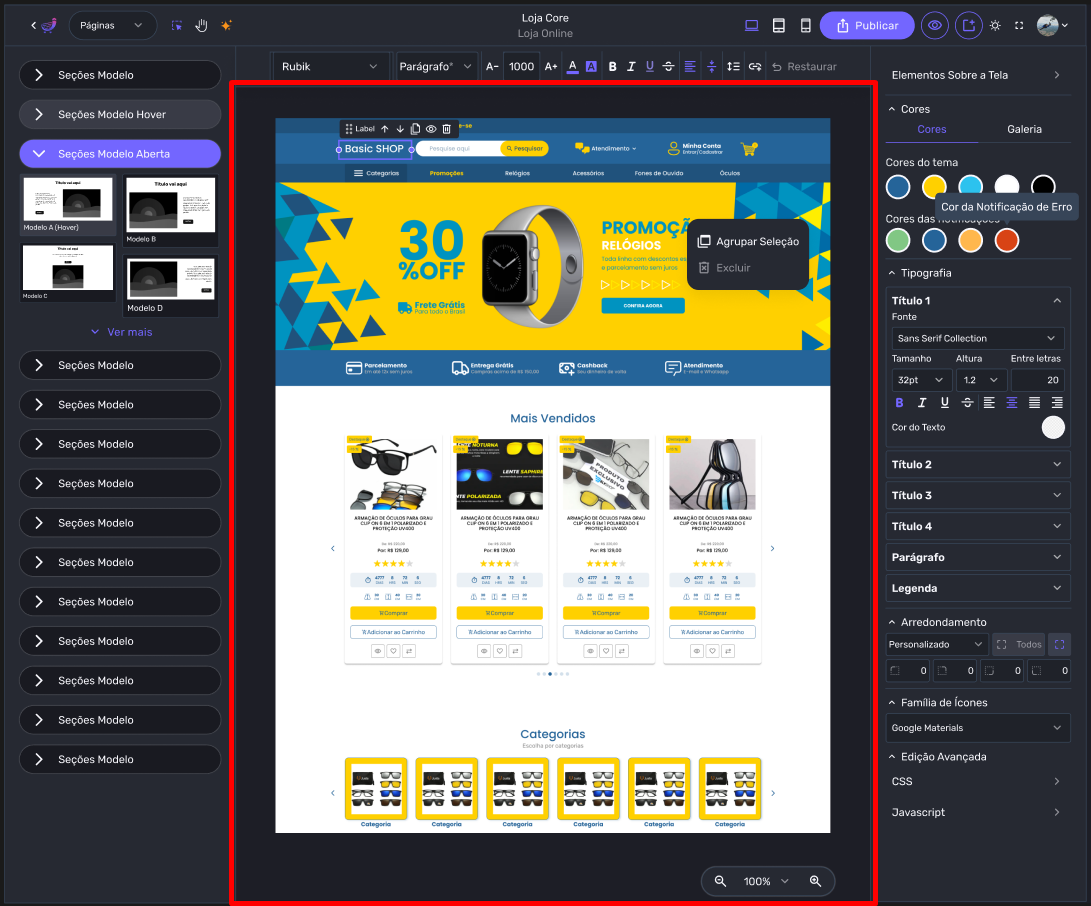
O Canva é a área de trabalho onde o usuário pode criar e personalizar o site, desenhando o layout ao arrastar modelos prontos ou adicionando elementos desenvolvidos previamente pela equipe de design. É possível também criar novos modelos, ou editar os já existentes, para que o usuário possa personalizar o site de acordo com suas necessidades.
-
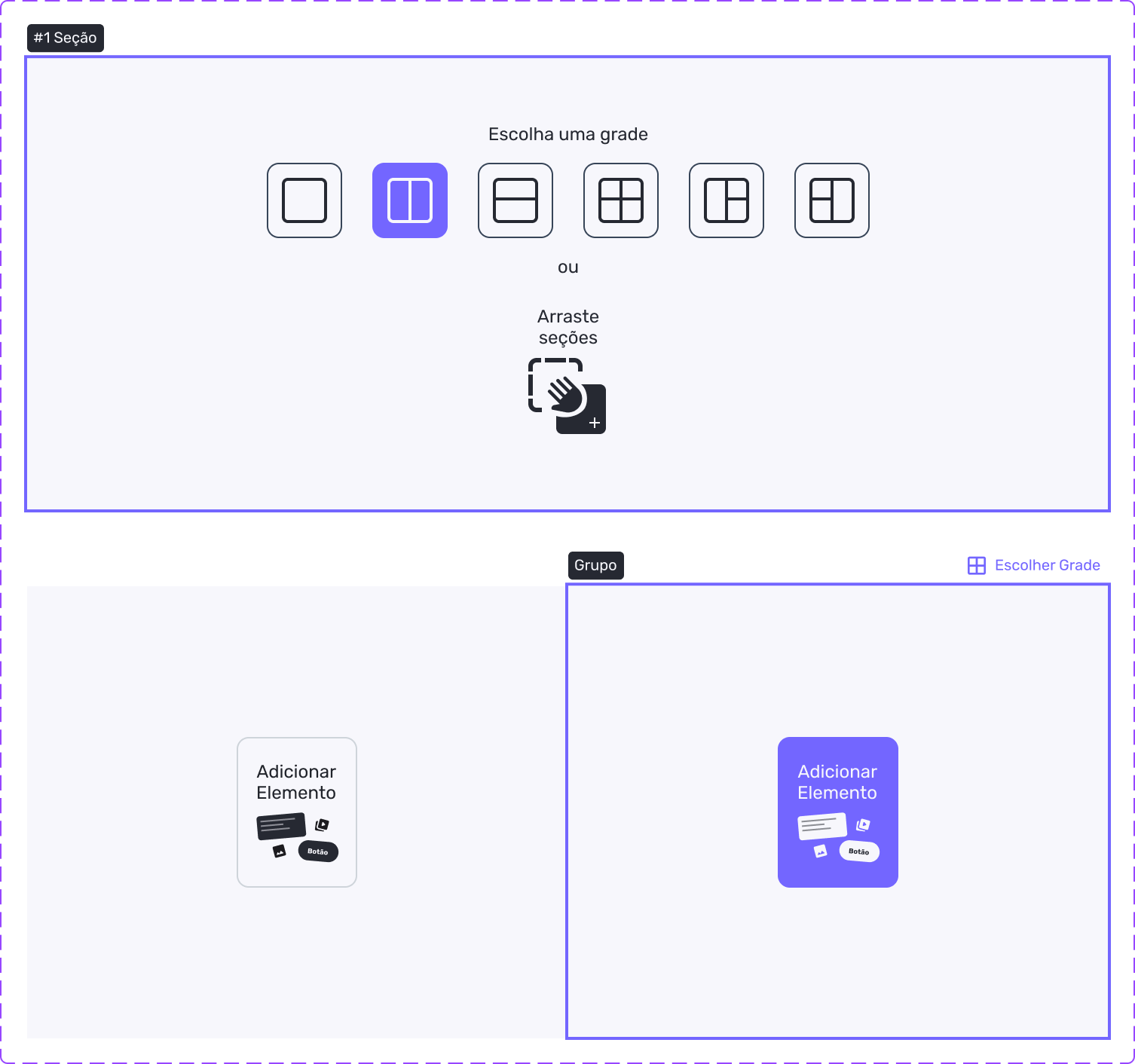
O canva inicia vazio com 6 opções de grades para o usuário escolher como será o designer dessa seção,
- 1 coluna
- 2 colunas
- 2 linhas
- 2 colunas e 2 linhas
- 1 coluna à esquerda e 2 linhas à direita
- 2 linhas à esquerda e 1 coluna à direita
- Após selecionar a grade desejada, o usuário poderá adicionar diversos elementos, como textos, imagens, vídeos, botões e outros componentes, personalizando o layout conforme suas necessidades.
Zoom
O zoom é uma ferramenta que permite ao usuário ampliar ou reduzir a visualização do canva, facilitando o trabalho de design e edição. É possível ajustar o zoom para ver detalhes específicos ou ter uma visão geral do layout.
Atalho: Ctrl + Roda do Mouse (Windows) ou Cmd + Roda do Mouse (Mac).
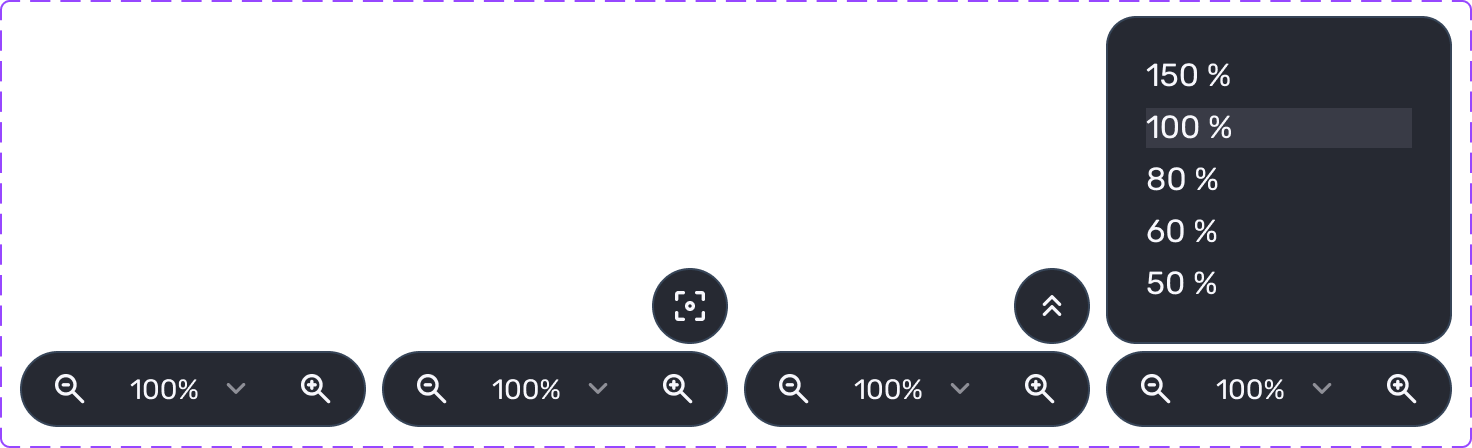
- Diminuir o zoom: Opção para Diminuir o zoom do canva para visualizar uma área maior do design.
- Aumentar o zoom: Opção para aumentar o zoom do canva, permitindo uma visualização mais detalhada do design.
- Centralizar: Opção para centralizar o canva na tela, facilitando a visualização do design.
- Voltar ao topo: Opção para voltar ao topo do canva, facilitando a navegação pelo design.
Menu de Opções
O menu de opções do canva permite ao usuário acessar diversas funcionalidades, como agrupar elementos ou grupos, desagrupar, substituir, excluir entre outros.
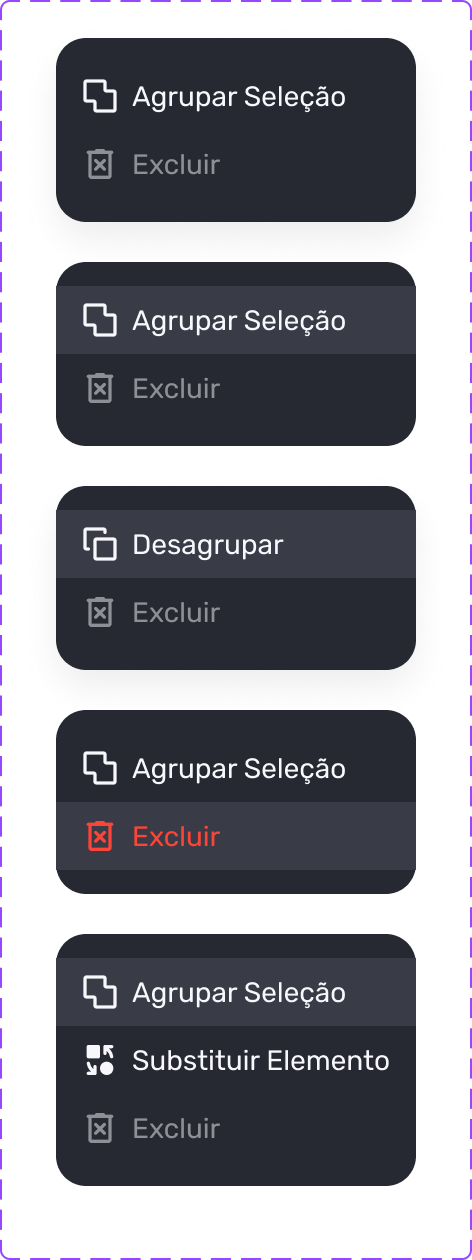
- Agrupar Seleção: Agrupar uma ou mais grupos e/ou elementos.
- Desagrupar: Desagrupar itens agrupados.
- Substituir Elemento: Substituir um elemento por outro.
- Excluir: Excluir um elemento ou grupo.