

Documentação é o mapa para um código sustentável.


Login
Login
Visão Geral
A tela de login autentica usuários no sistema UISHOP, permitindo acesso à plataforma de e-commerce e ERP.
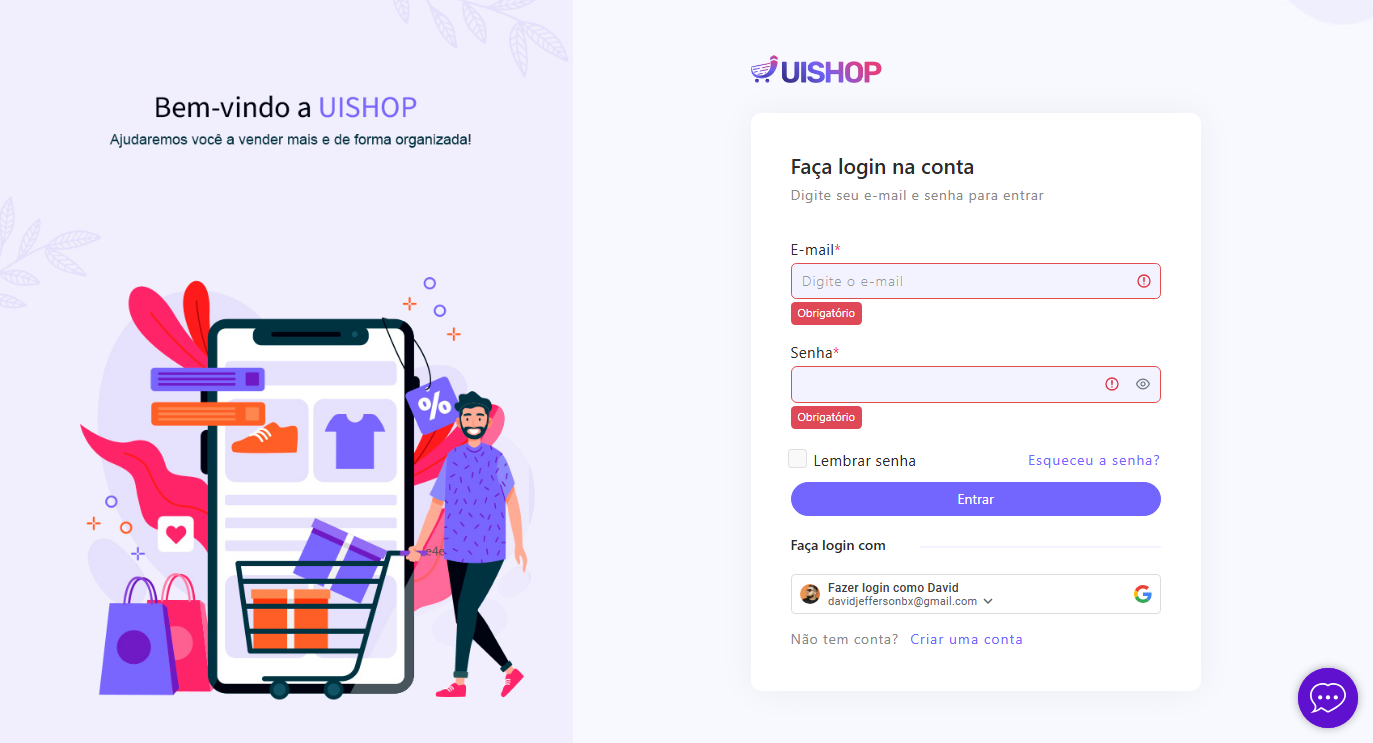
Componentes da Tela
Localizado no canto superior esquerdo, contém o nome "UISHOP" e um ícone de carrinho de compras.
- Campo de E-mail: Placeholder "Digite o e-mail", validação obrigatória.
- Campo de Senha: Input do tipo password, opção de exibição.
- Checkbox "Lembrar senha": Mantém o login do usuário salvo.
- Link "Esqueceu a senha?": Redireciona para recuperação de senha.
- Botão "Entrar": Submete os dados para autenticação.
Fluxo de Login
1. Usuário insere e-mail e senha.
2. Validação dos campos obrigatórios.
3. Login bem-sucedido redireciona para o painel.
Casos de Teste
| # | Descrição | Data | Resultado Esperado | Resultado Obtido | Status | Observações |
|---|---|---|---|---|---|---|
| 1 | Na tela de edição de Nota Fiscal, em 'Dados do Cliente', clicar no campo 'Cliente', para inserir dados de um cliente já existente. | 23/10/2024 | Inserir o cliente desejado. | Cliente inserido, porém a caixa de opções de clientes não some. | Falha | Para que o teste passasse com sucesso, seria necessário a caixa de opções sumir ao escolher o cliente desejado. |
| 2 | Preencher o campo 'Tipo de Inscrição' com as opções disponíveis. | 23/10/2024 | Ao clicar na opção desejada, a mesma deve aparecer no campo 'Tipo de Inscrição'. | Ao clicar na opção desejada, é necessário clicar dentro do campo 'Tipo de inscrição' novamente, caso contrário, não acontece a seleção da opção desejada. | Falha | |
| 3 | Preencher o campo 'Tipo de Frete' com as opções disponíveis. | 23/10/2024 | Ao clicar na opção desejada, a mesma deve aparecer no campo 'Tipo de Frete'. | Ao clicar na opção desejada, é necessário clicar dentro do campo 'Tipo de frete' novamente, caso contrário, não acontece a seleção. | Falha | Sem esses campos preenchidos, os dados esperados (Nome, Telefone, E-mail...), não aparecem automaticamente, gerando um bloqueio nos testes. |
2. Tabela de Casos de Teste
| ID | Cenário | Dado que | Quando | Então |
|---|---|---|---|---|
| CT-001 | Login com credenciais válidas | Estou na tela de login | Insiro um e-mail válido e uma senha correta e clico no botão "Entrar" | Devo ser redirecionado para a página inicial. |
| CT-002 | Login com senha incorreta | Estou na tela de login | Insiro um e-mail válido e uma senha incorreta e clico no botão "Entrar" | Devo ver a mensagem "E-mail ou senha inválidos". |
| CT-003 | Tentativa de login com campos vazios | Estou na tela de login | Clico no botão "Entrar" sem preencher os campos | Devo ver mensagens indicando que os campos são obrigatórios. |
| CT-004 | Login com e-mail inválido | Estou na tela de login | Insiro um e-mail inválido e uma senha válida e clico no botão "Entrar" | Devo ver a mensagem "E-mail ou senha inválidos". |
| CT-005 | Login com e-mail no formato incorreto (sem @) | Estou na tela de login | Insiro um e-mail sem "@" e uma senha válida e clico no botão "Entrar" | Devo ver a mensagem "Formato de e-mail inválido". |
| CT-006 | Usuário tenta acessar sistema sem estar logado | Não (acesso direto a uma página protegida) | Tento acessar diretamente a URL "/dashboard" | Devo ser redirecionado de volta para a tela de login. |
3. Casos de Teste Detalhados
Objetivo: Validar que um usuário com credenciais corretas consegue acessar o sistema.
Pré-condições: O usuário deve estar cadastrado no sistema.
Passos:
- Acessar a tela de login.
- Inserir um e-mail válido.
- Inserir a senha correta.
- Clicar no botão "Entrar".
Resultado Esperado: O usuário deve ser redirecionado para a página inicial.
Objetivo: Validar que o sistema exibe uma mensagem de erro ao inserir senha incorreta.
Pré-condições: O usuário deve estar cadastrado no sistema.
Passos:
- Acessar a tela de login.
- Inserir um e-mail válido.
- Inserir uma senha incorreta.
- Clicar no botão "Entrar".
Resultado Esperado: O sistema deve exibir a mensagem "E-mail ou senha inválidos" e impedir o login.